Gmail的基本功能
Gmail界面概述
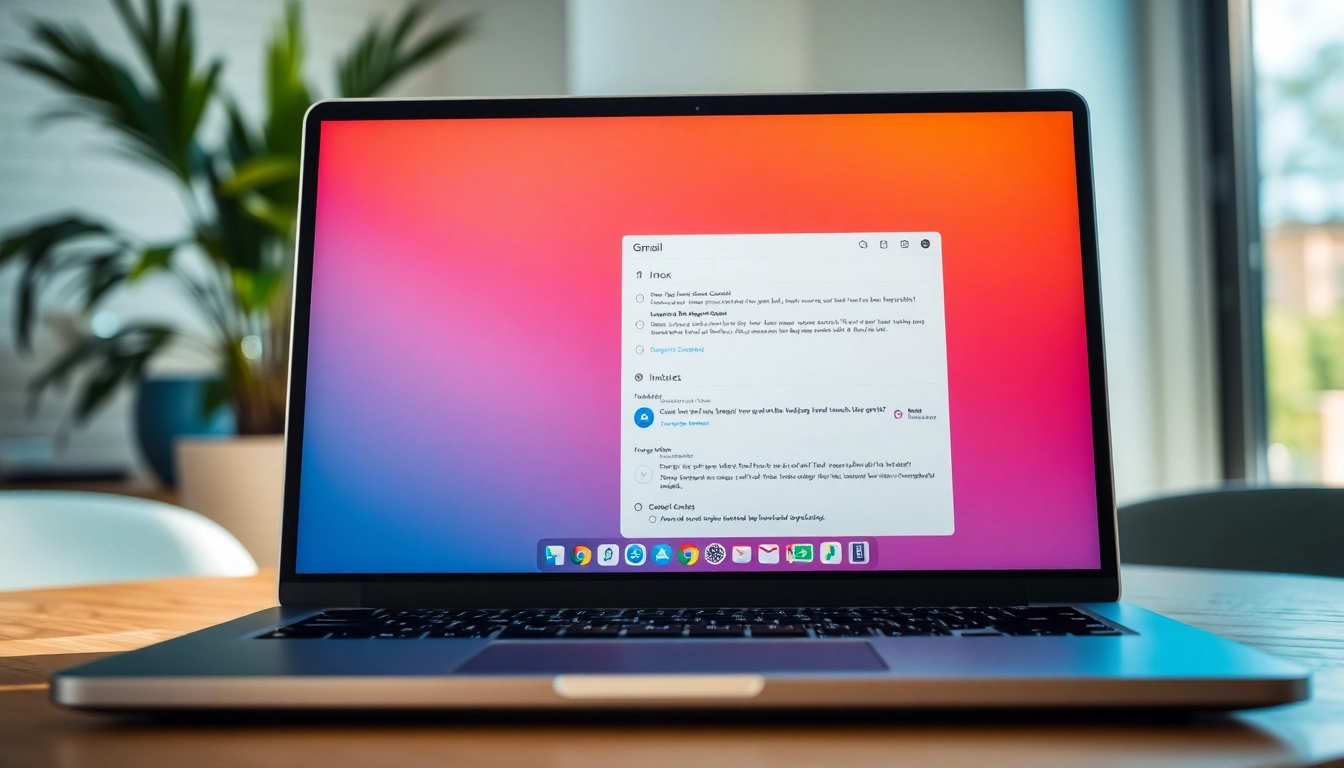
Gmail的界面设计以简洁、直观为特点,用户可以轻松找到所需功能。左侧是邮件分类、标签和设置,右侧则是用于访问Gmail附加功能的面板。在主邮件列表中,邮件按日期排序,用户只需轻点邮件即可进行查看。此外,搜索栏位于顶部,能够快速定位到特定邮件,提升邮件管理效率。想了解更多知识,可以访问谷歌邮箱下载,体验更全面的功能。
如何管理邮件标签
标签是Gmail的核心功能之一,用户可以为邮件添加和管理标签,以便于分类和检索。要管理标签,用户可以在设置中创建新的标签或修改已有标签的颜色和名称。对于每封邮件,可以通过点击菜单中的“标签”选项来添加相应的标签。通过有效地使用标签,用户能够大幅提升自己的邮件处理效率,使得在繁忙的工作中也能轻松找到所需信息。
使用智能分类功能
Gmail的智能分类功能能够根据邮件类型自动对邮件进行分类,包括主邮件、社交邮件和促销邮件。用户可以在设置中启用此功能,从而将不同类型的邮件自动归类,减少信息的混杂。通过这种智能分类,用户可以集中精力处理重要的邮件,同时也不必担心错过任何重要通知。
技巧与技巧
快捷键使用技巧
Gmail支持许多快捷键,提升用户操作的效率。例如,按下“C”键可以快速创建新邮件,按“/”键可以迅速跳转至搜索框。在设置中可以启用或禁用快捷键,这对于习惯使用键盘而非鼠标的用户特别实用。掌握这些基本的快捷键,能帮助用户更加流畅地使用Gmail,特别是处理大量邮件时。
如何有效使用搜索功能
Gmail的搜索功能极其强大,用户可以利用搜索运算符更精确地寻找邮件。例如,使用“from:”可以找到特定发件人的邮件,而“subject:”则可以帮助用户快速定位主题相关的邮件。通过结合不同的搜索运算符,用户可以快速找到所需内容,提升工作效率。
设置自动回复邮件
在外出旅行或无法及时回复时,设置自动回复邮件是非常实用的。用户可以在设置中找到“假期回复”选项,输入自动回复的内容和有效时间。在此期间,收到的邮件发件人将自动看到设定好的回复内容,从而避免误解和不必要的催促。这对于节假日或休息期间尤为重要。
安全与隐私
保护Gmail账户的最佳实践
保护Gmail账户的安全性至关重要。用户应定期更改登录密码,并启用两步验证,以防止账户被盗。此外,避免使用公共Wi-Fi登录Gmail,并谨慎点击不明链接和附件,以降低受到钓鱼攻击的风险。保持账户安全不仅保护个人信息,更能避免任何未经授权的访问。
如何识别邮件诈骗
识别邮件诈骗的方法有很多。例如,查看发件人的邮箱地址是否可疑,警惕语法错误和拼写错误的邮件,例如“您赢得了大奖!”,这种常见的诈骗邮件常常潜藏在邮箱中。用户应保持警惕,不要轻易透露个人信息,特别是密码和信用卡信息,以防上当受骗。
使用双重身份验证
启用双重身份验证是保护Gmail账户的有效手段。即使密码被盗,攻击者也无法轻易登录,因为还需输入第二个验证步骤,如手机验证码。用户可以在账户安全设置中找到此功能的选项,设置方法简单且有效。在添加双重验证后,确保手机应用的安全也是非常重要的。
同步与集成
将Gmail与其他应用集成
Gmail可以轻松与许多第三方应用集成,如日历、任务管理工具和项目管理平台等。这种集成不仅可以提升工作效率,还能一站式管理个人和工作事务。例如,用户可以将日历事件与电子邮件内容相结合,在回复背书的同时安排会议,这种灵活性提升工作体验。
在手机上使用Gmail的优势
在移动设备上使用Gmail能够随时随地接收和发送邮件,灵活性更高。Gmail的移动应用设计符合用户习惯,支持快速滑动归档、标记为已读等功能。此外,手机应用的推送通知功能确保用户不会错过任何重要邮件,适合需要快速响应的工作场合。
跨设备同步设置指南
Gmail的云端服务使得用户在不同设备上的同步变得简单。用户只需登录相同账户,便可在桌面、平板和手机上访问相同的邮件内容。为了确保信息不丢失,建议用户定期备份邮箱数据,确保数据的完整与安全。同时,调整通知设置也能在不同设备间保持一致。
常见问题解答
如何恢复删除的邮件?
如果误删邮件,可以前往“垃圾箱”,找到相应邮件后点击“恢复”即可。垃圾箱中的邮件保留30天。
Gmail存储空间不够怎么办?
可以通过删除不需要的邮件和附件来释放存储空间,或者升级至更高的存储计划。
如何更改Gmail密码?
通过账户设置中的“安全性”部分,选择“密码”,按照指引输入新密码来完成更改。
如何清理不需要的邮件?
用户可以使用搜索功能,通过关键词找到特定邮件,然后进行批量删除,保持邮箱整洁。
Gmail支持的附件类型有哪些?
Gmail支持多种附件类型,包括文档、图片、视频等,最大附件大小为25MB,如果超出,将通过Google Drive发送。